


Assinatura digital no HiDoctor Cloud: envie prescrições assinadas direto do celular
Prescrever, solicitar exames e emitir atestados pelo celular, com assinatura digital, tem sido uma demanda prática do consultório moderno, especialmente para quem alterna entre unidades, atende em deslocamento ou precisa resolver pendências fora do computador.
A partir de agora, isso passa a ser possível no HiDoctor Cloud: você consegue assinar digitalmente e enviar receitas, atestados e pedidos de exame direto do celular, usando seu certificado digital em nuvem VIDaaS.
- O que mudou na prática
- Por que isso é importante
- Certificado em nuvem VIDaaS: o que você precisa ter
- Como assinar e enviar ao paciente
- Assinatura digital também pelo HiDoctor Mobile
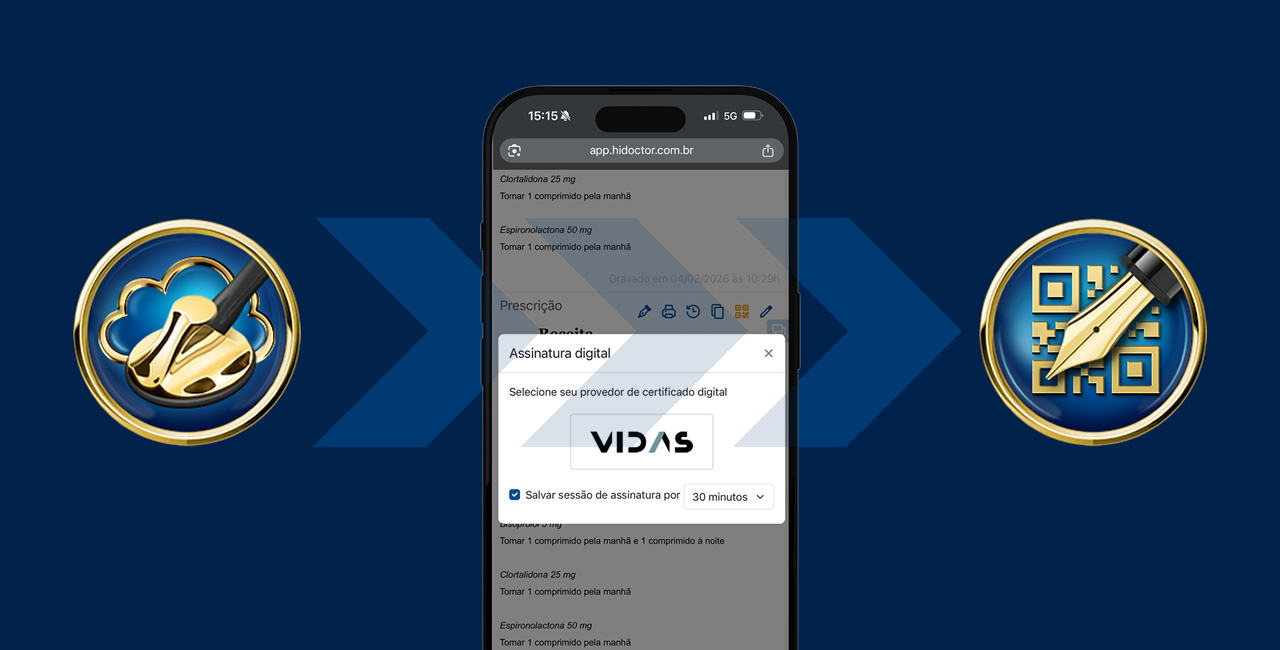
O que mudou na prática
Com a nova funcionalidade, você pode:
- gerar o documento (receita, atestado, pedido de exame) no HiDoctor Cloud;
- assinar com certificado digital (VIDaaS);
- enviar ao paciente por link de compartilhamento.
Tudo isso no fluxo do HiDoctor Cloud, sem depender do software instalado no computador.
O mesmo processo funciona em celular, tablet e computador, desde que você esteja com internet ativa (a validação e o registro da assinatura dependem da comunicação com os servidores e o provedor do certificado).
Por que isso é importante
Essa novidade destrava, de forma efetiva, um ponto central da mobilidade clínica: emitir documentos assistenciais com assinatura digital fora do consultório.
Na rotina, isso significa:
- resolver solicitações e renovações com agilidade, sem “voltar para o computador”;
- assinar documentos em atendimentos externos, visitas, plantões e deslocamentos;
- manter o padrão de documentação e envio ao paciente com rastreabilidade e validade.
Certificado em nuvem VIDaaS: o que você precisa ter
A assinatura digital no HiDoctor Cloud utiliza o certificado digital em nuvem VIDaaS, oferecido pela certificadora Valid.
- O VIDaaS pode ser emitido gratuitamente pelo CFM (quando elegível).
- É necessário ter o aplicativo do VIDaaS instalado e configurado no seu celular (ou no ambiente em que você vai assinar).
Com isso pronto, assinar e enviar documentos no HiDoctor Cloud fica tão simples quanto compartilhar um arquivo.
Como assinar e enviar ao paciente
O fluxo é simples e direto:
- Abra o documento que deseja enviar (receita, atestado ou pedido de exame).
- Clique no ícone de compartilhamento .
- Marque a opção “Assinar com certificado digital” e prossiga.
- Selecione o provedor VIDaaS.
- Opcionalmente, ative “Salvar a sessão de assinatura” por até 8 horas. Isso evita que você precise autenticar novamente no VIDaaS a cada assinatura ao longo do dia.
- Faça a autenticação no app do VIDaaS.
- Após a confirmação, o HiDoctor Cloud informa que o documento foi assinado com sucesso.
- Por fim, clique novamente no botão de compartilhamento , que agora aparece em laranja, e copie o link do documento ou clique em “Ver documento” para acessar mais opções de envio.
Assinatura digital também pelo HiDoctor Mobile
Se você usa o HiDoctor Mobile, também é possível iniciar o envio pelo aplicativo: abra o prontuário do paciente e toque no ícone de nuvem no canto superior direito. O prontuário será aberto no HiDoctor Cloud, onde você realiza a assinatura digital e o envio seguindo o mesmo passo a passo descrito acima.
A assinatura digital pelo HiDoctor Cloud já está disponível para todos os usuários do HiDoctor, sem custo adicional.
Se precisar de ajuda para configurar o VIDaaS no celular ou no computador, o suporte do HiDoctor pode orientar você nos passos para começar a assinar e enviar documentos com segurança e praticidade.
Confira também o tutorial detalhado da assinatura digital no HiDoctor Cloud:
Veja também
-
![Receita médica digital: como funciona, como emitir e quais as regras [guia grátis]](/fmfiles/index.asp/::places::/hidoctorblog/Receita-medica-digital-como-funciona-como-emitir-e-quais-as-regras.jpg "Receita médica digital: como funciona, como emitir e quais as regras [guia grátis]") Receita médica digital: como funciona, como emitir e quais as regras [guia grátis]
Receita médica digital: como funciona, como emitir e quais as regras [guia grátis]
-
 MedBook: envie prescrições e outros documentos diretamente para o app do paciente
-
 Como enviar documentos digitais aos pacientes diretamente do HiDoctor®
-
![[INFOGRÁFICO] Tudo sobre a assinatura digital na medicina](/fmfiles/index.asp/::places::/hidoctorblog/INFOGRAFICO-Tudo-sobre-a-assinatura-digital-na-medicina.jpg "[INFOGRÁFICO] Tudo sobre a assinatura digital na medicina") [INFOGRÁFICO] Tudo sobre a assinatura digital na medicina
[INFOGRÁFICO] Tudo sobre a assinatura digital na medicina
-
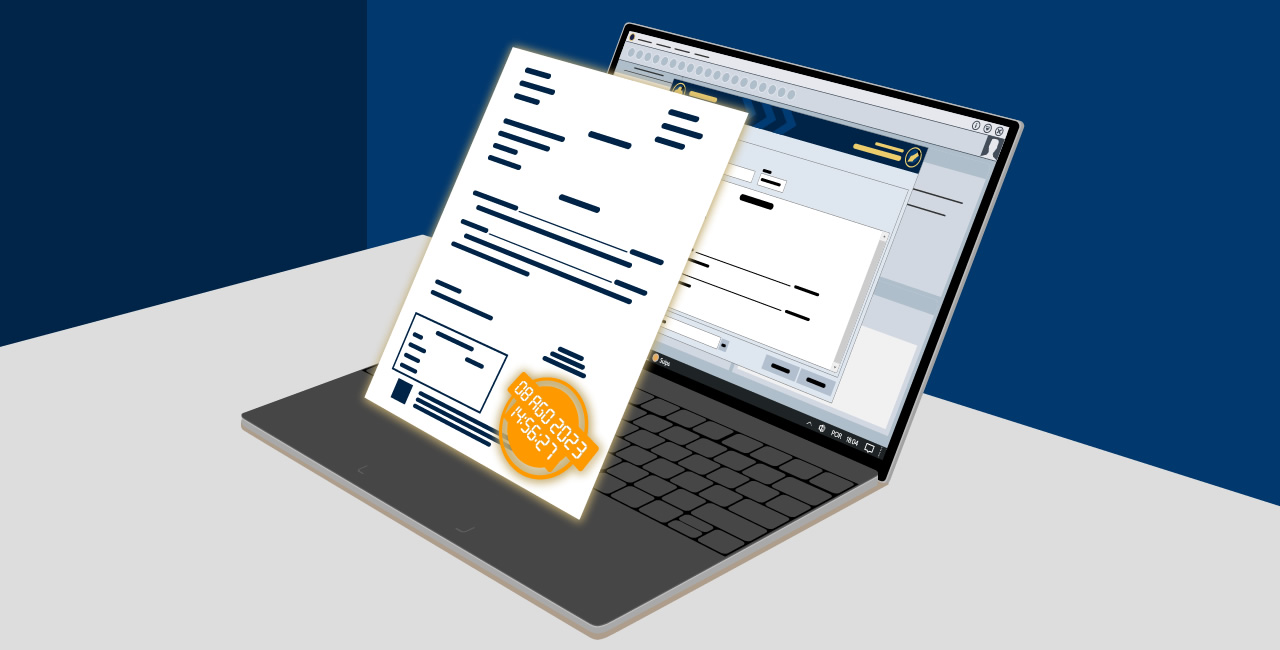 Entendendo como funciona o carimbo de tempo na assinatura digital
-
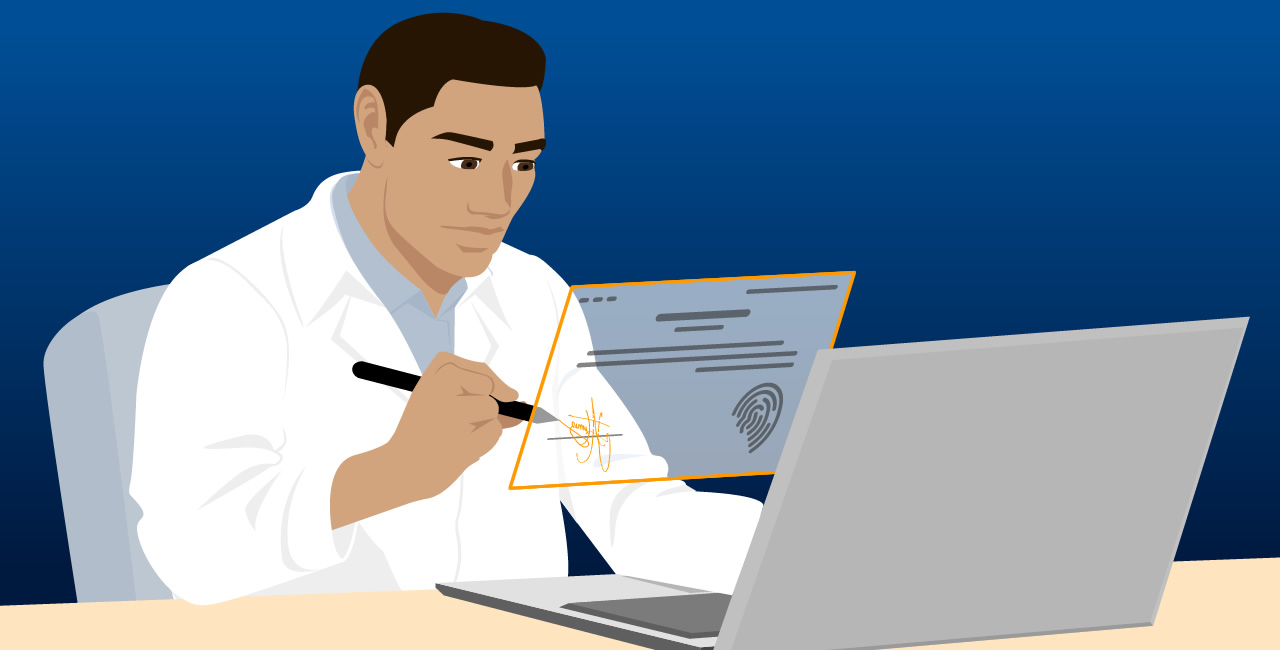 Certificados digitais gratuitos - vale a pena usar?
 Busca rápida